こんにちはR2-TMです。
最近、PCの動作が以前よりも重くなったと感じていませんか。
特別な作業をしているわけでもないのに、ファンの音が急に大きくなったり、ブラウザを数枚開いただけで反応が鈍くなったり。
私自身、最初は「さすがに年数が経ったから仕方ないか」と半ば諦めていました。
しかし、ある設定を見直したことで、その感覚が大きく変わったのです。
この記事では、Windowsの標準機能である「配信の最適化」に焦点を当て、仕組みからデメリット、具体的な対処法まで、私の試行錯誤を交えながら詳しく解説します。
この記事にはプロモーションを含みます。
【警告】あなたのPCが勝手に働かされている?Windowsの「配信の最適化」をオフにして快適にする方法
「PCが重い=スペック不足」と思い込んでいませんか?
PCの動作が遅くなると、多くの人はまずスペックを疑います。
メモリが足りないのか、CPUが古いのか、それともストレージが劣化したのか。
私も同じように考え、タスクマネージャーを何度も開いては首をかしげていました。
CPU使用率はそれほど高くない、メモリも空きがある。
それなのに、なぜか全体的にもたつく。
この「数字では説明できない重さ」に違和感を覚えたことが、今回の調査のきっかけです。
(正直、この時点では原因が分からず、かなりモヤモヤしていました)
結論から言うと、原因はハードウェアではなく、Windowsの標準設定に潜んでいる可能性があります。
Windows Updateの裏側で動く「配信の最適化」とは
「配信の最適化(Delivery Optimization)」とは、Windows Updateの更新データを効率よく配布するための仕組みです。
Microsoftのサーバーから直接ダウンロードするだけでなく、近くのPC同士で更新データをやり取りする、いわゆるP2P方式が採用されています。
仕組みだけを見ると、非常に合理的です。
サーバーへの集中を避け、全体として更新をスムーズにする。
企業や学校など、同一ネットワーク内に多数のPCがある環境では、確かにメリットがあります。
しかし、ここで一つ見落としがちな事実があります。
あなたのPCも、誰かの更新を手伝う側に回っているという点です。
「お裾分け」の代償として消費されるPCリソース
配信の最適化が有効な状態では、あなたのPCは次のようなリソースを使って、見知らぬ他人のWindows Updateを支えています。
- CPU処理能力
- メモリ容量
- インターネット回線の上り帯域
- SSDへの書き込み回数
これらはすべて、あなた自身の作業を快適にするために使われるべきものです。
にもかかわらず、気づかないうちに「共有」されている。
(この事実を知ったとき、正直あまり良い気分ではありませんでした)
一般家庭では不要と言い切れる3つの理由
① 体感速度に影響が出やすい
特にメモリ8GB前後の環境では、バックグラウンド通信が動作に与える影響は無視できません。
ブラウザのタブを数枚開いただけで重くなる、動画再生がカクつく。
こうした症状の裏で、配信の最適化が動いているケースもあります。
② 精神的なストレスになる
仕様上は安全だと分かっていても、「知らない誰かとデータをやり取りしている」という感覚に抵抗を覚える人は多いはずです。
私自身、セキュリティ意識が高いわけではありませんが、この点はどうしても引っかかりました。
③ メリットを享受できるのは限定的
複数台のPCを管理する企業や学校では有効ですが、一般家庭で1台運用している場合、恩恵を感じる場面はほとんどありません。
むしろデメリットの方が目立つと感じました。
【インフォグラフィック】どの環境でオフにすべきか
| 利用環境 | 配信の最適化 | 判断理由 |
|---|---|---|
| 一般家庭(PC1台) | オフ推奨 | リソース消費のデメリットが大きい |
| 家庭内で複数台 | ケースバイケース | 回線速度とPC性能次第 |
| 会社・学校 | オン推奨 | 更新管理の効率が向上 |
表にすると一目瞭然ですが、多くの家庭ではオフにして問題ありません。
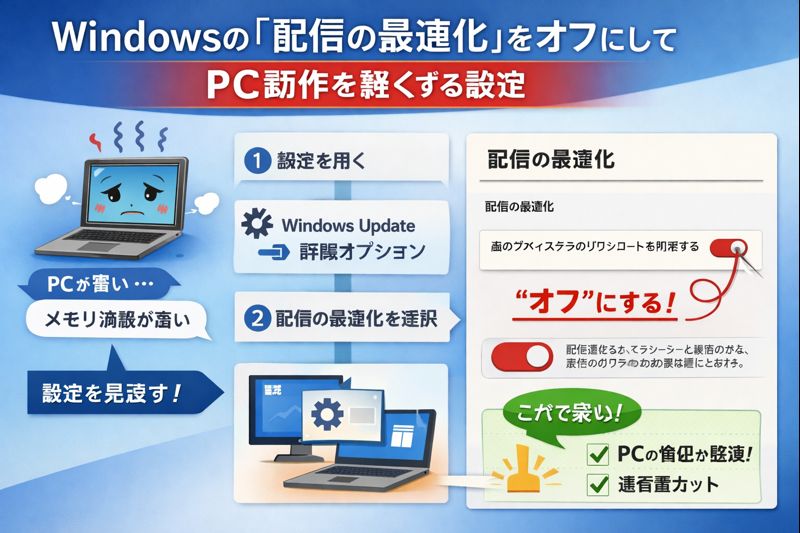
【図解】配信の最適化をオフにする具体的手順
| 手順 | 操作内容 | ポイント |
|---|---|---|
| ① | 設定を開く | 歯車アイコン |
| ② | Windows Update | 左メニュー |
| ③ | 詳細オプション | 下へスクロール |
| ④ | 配信の最適化 | 重要項目 |
| ⑤ | 他のデバイスからのDLをオフ | 両方無効化 |
設定自体は数分で終わります。
この変更だけで、「何となく重い」という感覚が和らぐ人も多いはずです。
それでも重い場合に疑うべき「dosvc」とメモリリーク
配信の最適化をオフにしても、症状が改善しない場合があります。
その原因の一つが、dosvc(Delivery Optimization Service)に関連するメモリリークです。
メモリリークとは、使用したメモリを解放せず、使い続けてしまう不具合のこと。
時間が経つほど、PCの動作が不安定になります。
自分のPCが影響を受けているか確認する方法
タスクマネージャーを開き、「サービス」タブを確認してください。
dosvc が動作中で、メモリ使用量が異常に高い場合は注意が必要です。
暫定的な対処法と注意点
サービス画面から一時停止する方法もありますが、再起動すると元に戻ることが多く、恒久対策ではありません。
あくまで応急処置として捉えてください。
まとめ|設定を知るだけでPCの寿命は延ばせる
PCが重くなったとき、すぐに買い替えを考える前に、まずは設定を疑ってみる。
それだけで、まだ使えるPCを快適に延命できる可能性があります。
Windowsは高機能ですが、すべての設定が万人向けとは限りません。
自分の環境に合った設定を選ぶことが、快適なPCライフへの近道です。
※本記事は執筆時点の情報をもとに作成しています。
設定変更は自己責任で行い、必ず公式情報も併せてご確認ください。