こんにちはR2-TMです。
Windows 10のサポート終了という「期限付きの悩み」を、いかにして賢く、そして安く乗り越えるか。今回は私が実際に悩み、調べ尽くした末に辿り着いた「第11世代CPU搭載の中古ノートPC」という選択肢について、その全貌を徹底解説します。
この記事にはプロモーションを含みます。
Windows 10サポート終了対策!中古PCを「納得」して選ぶための完全ガイド
「まだ使えるのに、買い替えなきゃいけないの?」そんな不満を感じている方は多いはずです。しかし、2025年10月のWindows 10サポート終了は刻一刻と迫っています。高価な新品PCに手を出さずとも、賢い中古選びをすれば、今後5年以上戦える「相棒」が手に入ります。私の実体験をベースにした、失敗しないPC選びの極意をお伝えします。
1. なぜ今、Windows 10のサポート終了を重く受け止めるべきなのか
「ネットに繋がなければ大丈夫」「ウイルスソフトを入れているから平気」という考えは、現代のネット環境では非常に危険です。OSのサポート終了は、いわば「家の鍵が壊れたまま放置する」のと同じ状態です。
セキュリティの「盾」がなくなる恐怖
マイクロソフトが提供するセキュリティ更新プログラムは、日々見つかる新しい脆弱性(システムの穴)を塞ぐためのものです。サポートが終了すると、この穴が放置されます。悪意のある攻撃者は、その穴を狙ってあなたの個人情報やクレジットカード情報を盗み見ようと手ぐすねを引いて待っています。
「使える」と「安全に使える」は別物
サポートが切れてもPCの電源は入りますし、ブラウザも動きます。しかし、最新のWebサービスや銀行アプリなどが「古いOS」を検知して動作を制限し始めるのは時間の問題です。ストレスなく、かつ安全にブログ運営やネットショッピングを楽しむためには、Windows 11への移行が必須なのです。
豆知識①:Windows 11への無償アップグレード期限
実はWindows 10から11への無償アップグレードに公式な「終了日」は明言されていませんが、ハードウェア要件(CPUの世代など)を満たしていないPCでは、いくら試してもアップグレードは不可能です。
2. 予算5万円前後で「新品超え」の満足度を得る中古PC戦略
新品のノートPCで「Core i7 / メモリ16GB」という条件を探すと、安くても12万円〜15万円は下りません。しかし、中古市場に目を向けると、このスペックが5万円前後で手に入ります。私が今回選んだのは、DELL Latitude 5520という法人向けモデルです。
法人向けモデル(ビジネスPC)が狙い目な理由
ビジネスPCは、企業のリースアップ品が大量に市場に出回るため、高性能なモデルが安く流通します。また、もともと「仕事で毎日8時間以上使うこと」を前提に設計されているため、キーボードの耐久性や冷却性能が家庭用PCよりも格段に高いのが特徴です。
- 耐久性: 衝撃や熱に強い設計
- メンテナンス性: 部品の交換や修理がしやすい
- 端子類: HDMIやUSB Type-Cなど、ビジネスに必要な拡張性が豊富
第11世代Core i7という「黄金スペック」
中古PCを選ぶ際、最も重要なのがCPUの世代です。Windows 11を正式にサポートしているのは、インテル製なら基本的に「第8世代以降」です。しかし、2026年現在の視点で言えば、**第11世代(Tiger Lake)**を選ぶべきです。なぜなら、この世代から内蔵グラフィックス性能(Iris Xe)が飛躍的に向上しており、動画編集や画像処理の快適さが別次元だからです。
3. 私が中古PC選びで絶対に譲らなかった「4つの条件」
ブログ作成やAmazon・フリマのやり取りをメインにする私が、スペック表でチェックしたポイントを紹介します。
① CPU:第11世代 Core i7-1185G7
第8世代や第10世代も安く売っていますが、数千円〜1万円の差であれば第11世代を選んでください。処理能力だけでなく、省電力性能も向上しているため、ファンの騒音に悩まされることも少なくなります。
② メモリ:16GB(必須条件)
Windows 11を動かすだけなら8GBでも十分ですが、ブログを書く際は「Chromeで20個以上のタブを開き、画像編集ソフトを動かし、裏で音楽を流す」といったマルチタスクが当たり前になります。8GBではメモリ不足でカクつきますが、16GBあれば常にサクサクです。「メモリは作業机の広さ」だと考えてください。
③ ストレージ:SSD 512GB
256GBだと、OSといくつかのソフトを入れただけで半分以上埋まってしまいます。ブログ用の写真や動画、ダウンロード資料を余裕を持って保存するには512GBが「精神衛生上の最低ライン」です。必ずHDDではなく、高速なSSDモデルを選んでください。
④ 画面サイズ:15.6インチ フルHD
持ち運びを重視するなら13.3インチですが、家での作業がメインなら15.6インチ一択です。画面を左右に分割して「左でリサーチ、右で執筆」ができるのは、このサイズならではの特権です。また、テンキー(数字キー)があるモデルは、確定申告や家計簿入力の際に重宝します。
豆知識②:中古PCの「Sランク」とは?
多くのショップで使われる「Sランク」「Aランク」という表記。Sランクは展示品や新古品に近い状態を指しますが、コスパを求めるなら「Aランク(目立つ傷なし)」が最も価格と品質のバランスが良いです。
4. 失敗しないための「ショップ選び」と「保証」の考え方
中古PCへの最大の不安は「すぐ壊れるのではないか?」という点でしょう。これを解消するには、メルカリなどの個人間売買ではなく、専門ショップを利用するのが正解です。
3年保証は「安心料」として破格
今回、私が注目したショップのように「中古なのに3年保証」を付けているケースがあります。通常、新品でもメーカー保証は1年です。中古で3年保証がつくということは、それだけショップ側が徹底した検品と整備に自信を持っている証拠です。万が一のバッテリートラブルや基盤故障に備え、保証期間は必ず確認しましょう。
ショップ選びのチェックリスト
- Windows 11がクリーンインストールされているか
- Microsoft Office(Word/Excel)は付属しているか(または互換ソフトか)
- バッテリーの消耗具合について記載があるか
- 実店舗がある、または評価の高いWebショップか
私が実際にチェックし、納得して選んだPCの詳細は楽天ROOMにもまとめています。同じスペックを探している方は参考にしてください。
R2-TMの楽天ROOM:厳選中古PC・周辺機器コレクション
5. 【実践】古いPCから新しいPCへ:安全なデータ移行術
PCを買い替えて最も高いハードルが「データ移行」です。しかし、コツを掴めば意外と簡単です。
クラウドストレージを中継地点にする
Google DriveやOneDriveを使えば、古いPCのデスクトップにあるファイルを放り込むだけで、新しいPCで即座に開けます。物理的なUSBメモリを抜き差しする手間がなく、データの破損リスクも抑えられます。
ブラウザの同期機能をフル活用する
Google ChromeやMicrosoft Edgeを使っているなら、アカウントでログインするだけで、ブックマーク、パスワード、履歴がすべて引き継がれます。これだけで、移行作業の8割が終わったようなものです。
ログイン情報の再確認
Amazonやフリマサイト、ブログの管理画面など、普段「自動ログイン」しているサイトのIDとパスワードは、移行前に必ずメモするか、パスワード管理ツール(Bitwarden等)に保存しておきましょう。新しいPCで「ログインできない!」と焦るのが一番のストレスです。
豆知識③:SSDの寿命
SSDには書き込み制限がありますが、一般的な事務作業やブログ運営であれば、中古で買ったとしても寿命が来る前にPCの買い替え時期が来るほど頑丈です。
6. 古いPCをどうする?「捨てる」前に考える3つの道
買い替えた後の古いPCを押し入れに眠らせておくのはもったいないです。
① サブ機として「オフライン」で活用
サポートが切れたOSでも、インターネットに繋がなければ安全です。過去の写真データのバックアップ用ストレージとして、あるいは子供のタイピング練習用として余生を過ごさせる道があります。
② 買取に出して買い替え費用の足しにする
Windows 10世代のPCであれば、まだ数千円〜1万円程度の値がつく可能性があります。楽天買取などのサービスを利用すれば、自宅にいながら集荷・査定が完了します。データ消去を無料で行ってくれる業者を選ぶのがコツです。
③ 国認定の無料回収を利用する
壊れて動かないPCであれば、リネットジャパンなどの「国認定」の回収業者を利用しましょう。自治体によっては、小型家電回収ボックスで無料で引き取ってくれる場合もあります。
豆知識④:物理破壊は必要?
HDDやSSDを物理的に破壊するのは確実ですが、手間がかかります。信頼できる買取業者の「データ消去証明書」が出るサービスを利用するのが、現代のスマートな処分方法です。
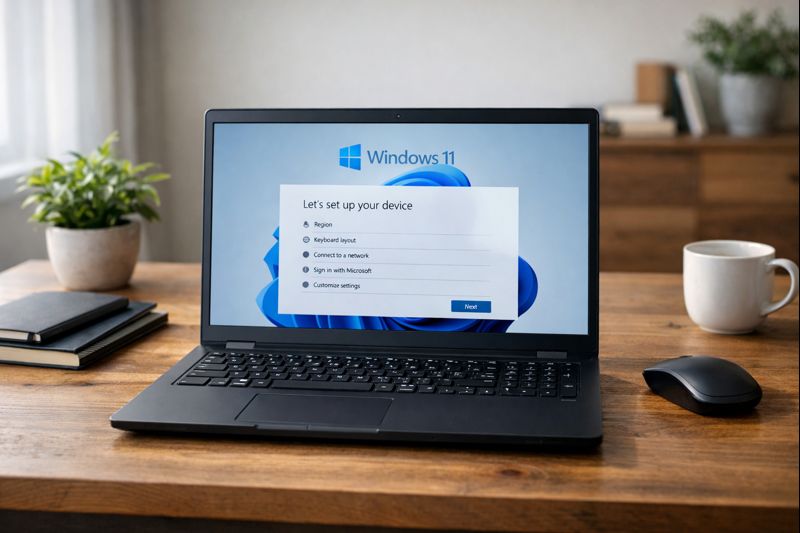
7. Windows 11移行後にやっておくべき初期設定
新しいPCが届いたら、まずは以下の設定を済ませて、自分だけの快適な環境を構築しましょう。
- Windows Updateの実行: 届いた直後は更新が溜まっています。最新の状態にするまで数回再起動しましょう。
- 不要なスタートアップアプリの停止: 「設定 > アプリ > スタートアップ」から、PC起動時に勝手に立ち上がる不要なソフトをオフにします。これだけで動作が軽くなります。
- タスクバーのカスタマイズ: Windows 11のタスクバーは中央配置ですが、使いにくい場合は左寄せに変更可能です。
- 回復ドライブの作成: 万が一のシステムトラブルに備え、USBメモリ(16GB以上)で「回復ドライブ」を作成しておきましょう。
豆知識⑤:中古PCのバッテリー節約術
「設定 > システム > 電源とバッテリー」から、バッテリー節約機能のしきい値を調整しましょう。ACアダプターを繋ぎっぱなしにするなら、最大充電量を80%に制限するソフト(メーカー配布)を使うと寿命が延びます。
まとめ|納得のいくPC選びは、生活の質を劇的に変える
Windows 10のサポート終了は、ある意味で「自分のPC環境を見直す絶好のチャンス」です。今回、私が第11世代のCore i7を搭載した中古PCを選んだことで、ブログの執筆スピードは格段に上がり、マルチタスクのストレスからも解放されました。
「新品の高いPCを買わなければならない」という固定観念を捨ててみてください。 信頼できるショップで、適切なスペックの中古PCを選ぶ。これだけで、浮いた10万円を旅行や自己投資に回すことができます。
この記事を参考に、あなたにとって最高の「相棒」が見つかることを願っています。まずは、自分が今使っているPCのCPU世代をチェックすることから始めてみてくださいね。
[内部リンク候補:中古PC購入時にチェックすべき外観と動作確認リスト]
免責文
本記事に掲載されている情報は、執筆時点(2026年1月)の調査に基づいています。中古PCの在庫状況や価格、ショップの保証内容は変動する可能性があるため、購入前には必ず販売サイトの最新情報をご確認ください。また、PCの買い替えやデータ移行に伴う作業は自己責任で行っていただきますようお願い申し上げます。