この記事にはプロモーションを含みます。
【3週間使って分かった】Windowsの「配信の最適化」をオフにしてPCの“裏切らなさ”を取り戻す話
「最近PCが重い」「何もしていないのにファンが回る」「メモリ使用率がじわっと高い」──そんな“地味なストレス”に心当たりはありませんか?
私も長い間、「まあWindowsだし仕方ないか」と流していました。けれど、ある日タスクマネージャーを見ていて、ふと疑問が湧いたんです。
“今、私は何もしていないのに、PCは何を頑張っているんだろう?”
結論から言うと、劇的な爆速化!みたいな話ではありません。
ただ、毎日触る人ほどジワジワ効いてくる設定でした。
(正直、設定直後は「これ意味ある?」と思いました)
- 1. Windows Updateの裏側にある「配信の最適化(Delivery Optimization)」とは
- 2. 家庭利用で「オフでも困らない」と感じた理由(私の前提条件)
- 3. インフォグラフィック①:配信の最適化 ON / OFF 比較表(3週間の主観)
- 4. 設定直後の本音:「あれ?よく分からない」
- 5. 3週間後に効いてきたのは「何もしていない時間」だった
- 6. dosvc(Delivery Optimization)と“メモリリーク”の不安に対して私がやったこと
- 7. インフォグラフィック②:設定変更の最短フロー(迷わない版)
- 8. あえて“定説”に異論:爆速化より「安定性」に投資した方が得だった
- 9. 役に立った“ついでの整備”と、私の小さなこだわり
- 10. まとめ:PCを「信頼できる相棒」に戻すための設定だった
- 雑学(豆知識):実は“重さ”の原因はスペック以外が多い
- 免責事項
1. Windows Updateの裏側にある「配信の最適化(Delivery Optimization)」とは
Windowsには、アップデート配信を効率化するための仕組みとして「配信の最適化(Delivery Optimization)」があります。ざっくり言うと、更新データをMicrosoftのサーバーから“直接”だけでなく、近くのPCから受け取ったり、逆に自分のPCが他の端末へ送ったりする仕組みです。
つまりあなたのPCは、更新データを「もらう側」であると同時に「配る側」にもなり得ます。
この仕組み自体は“悪”ではありません。企業や学校など複数台運用の環境では、回線負荷を平準化できるメリットがあります。
ただ、家庭でPCが1台〜2台程度の環境だと、体感メリットが薄いこともあります。
一次情報として、Microsoft公式の説明も置いておきます(外部リンク)。
Microsoft公式:配信の最適化について
2. 家庭利用で「オフでも困らない」と感じた理由(私の前提条件)
ここは大事なので、私の環境を先に書きます。環境が違うと結論も変わるからです。
- PCは基本1台運用(作業用メイン)
- 家庭用回線(光回線)
- 同一ネットワーク内に大量のPCがあるわけではない
- アップデートのダウンロード速度で困っていない
この条件で考えると、私にとっては“自分のPCが他人の更新を手伝うメリットが見当たらない”という結論になりました。
そしてもう一つ、これは理屈ではなく感情の話ですが…。
(知らない誰かのために、自分のPCが裏で働いているのが、なんとなく気持ち悪かった)
この“気持ち悪さ”って、スペックを上げても消えないんですよね。
3. インフォグラフィック①:配信の最適化 ON / OFF 比較表(3週間の主観)
ここからは、実際にオフにして3週間使い続けた体感を整理します。数値で証明できるタイプの話ではないので、主観評価として受け取ってください。
| 項目 | ON(初期設定) | OFF(3週間後) | 私の主観メモ |
|---|---|---|---|
| アイドル時の挙動 | たまに負荷を感じる | 静かで安定 | 「勝手に頑張ってる感」が減った |
| CPU/メモリの上下 | 微妙に上下する日がある | 安定している印象 | “今日は重い”のムラが減った |
| 心理的安心感 | △ | ◎ | 見えない不安が薄れるのが大きい |
| 家庭利用での恩恵 | 薄い | 困らない | DL速度に困ってないならOFFでもOK |
この表、きれいにまとめすぎたくないので本音を言うと、「速くなった!」より「裏切られなくなった」が近いです。
4. 設定直後の本音:「あれ?よく分からない」
盛らずに書きます。設定をオフにした直後、
- 起動が爆速になった → なりません
- 体感が劇的に変わった → 変わりません
むしろ私は一瞬こう思いました。
(これ、意味あったのかな…)
ただ、ここで“効率の悪いこだわり”を発動させました。
「すぐ判断しない。元に戻さず、そのまま3週間使い続ける」
効率は悪いんですが、こういう検証って、結局これが一番確実なんですよね。
5. 3週間後に効いてきたのは「何もしていない時間」だった
一番変化を感じたのは、作業中ではありません。むしろ、
- 起動後、何も触っていない時
- 席を外して戻った瞬間
- 夜、作業を終えて放置している時
以前は、こういうタイミングで「ファン回ってるな」「なんか裏で動いてるな」と感じることがありました。
今はそれがかなり減った印象です。
PCが“ちゃんと待っている道具”に戻った感覚、と言えば伝わるでしょうか。
読者の方に問いかけるなら、こうです。
昨日、PCを閉じる前に「今日は機嫌悪かったな」と思ったこと、ありませんか?
あれが減るだけで、日々の疲れ方が少し変わります。
6. dosvc(Delivery Optimization)と“メモリリーク”の不安に対して私がやったこと
「配信の最適化」を調べると、関連してdosvcというサービス名や、メモリリークの話題が出てきます。
不安を煽りたいわけではないのですが、放置するとモヤモヤが残るので、私は“自分が納得するために”確認しました。
- タスクマネージャーでCPU/メモリの急上昇がないか
- 再起動後も挙動が安定しているか
- 作業していない時間に異常な負荷が出ないか
結果として、私の環境では
- 異常なメモリ消費:なし
- CPU暴走:なし
- 不安定化:なし
でした。
ただし、これは「私の環境では」です。PCの構成や更新状況で変わる可能性はあります。
7. インフォグラフィック②:設定変更の最短フロー(迷わない版)
ここは“手順が分かる人”ほど省略しがちですが、迷う人は迷います。なので、迷わない形で置きます。
| ステップ | 操作 | つまずきポイント | 私の補足 |
|---|---|---|---|
| 1 | 設定(Windowsの歯車)を開く | スタートから探す | 検索窓に「設定」でもOK |
| 2 | Windows Update を開く | 項目が多い | 「更新」系のメニューへ |
| 3 | 詳細オプション | どこにあるか迷う | Update内の下の方にあることが多い |
| 4 | 配信の最適化 | 名称が分かりにくい | Delivery Optimization と表記される場合も |
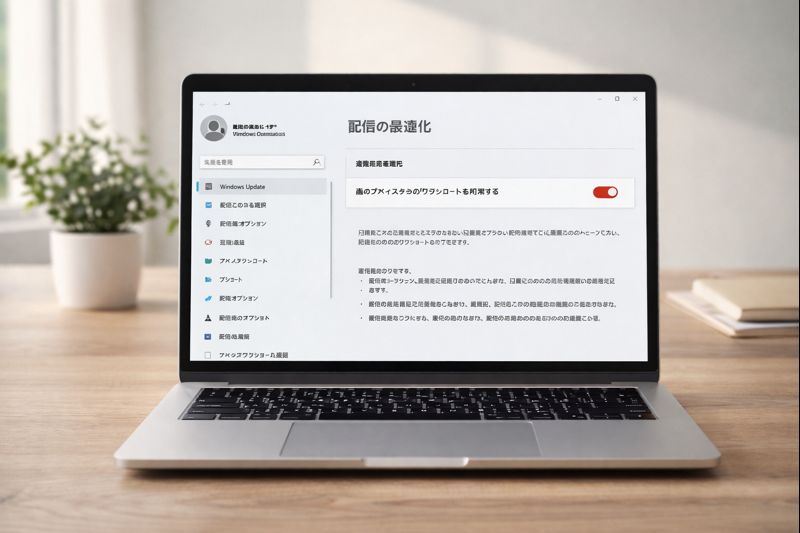
| 5 | 「他のデバイスからのダウンロードを許可」→ OFF | ON/OFFを見落とす | まずはOFFで3日様子見でもOK |
(設定って、やる気がある日に限ってメニュー名が分かりにくいんですよね…)
8. あえて“定説”に異論:爆速化より「安定性」に投資した方が得だった
一般的には「PCが重いなら、メモリ増設」「SSD換装」「買い替え」が王道です。もちろんそれも正解です。
ただ、私が今回感じたのは、“体感の重さ”は、必ずしもスペック不足だけが原因ではないということでした。
例えるなら、スポーツカーでも謎の荷物がトランクに積みっぱなしだったら、走りは鈍くなります。
PCも同じで、設定やバックグラウンドの挙動が積み重なると、じわっと疲れていきます。
なので私は、いきなり買い替える前に、「自分のPCを自分のためだけに使う」方向へ寄せました。
結果として、気分がラクになりました。
9. 役に立った“ついでの整備”と、私の小さなこだわり
配信の最適化だけで世界が変わるわけではありません。なので私はついでに、日常のストレスを減らす整備も少しだけやりました。
- 不要な常駐アプリを見直す(入れっぱなしを減らす)
- Windows Update後に再起動を先延ばししない
- 「今日は作業する日」だけは余計なタブを開きすぎない
効率的とは言えないですが、私はあえて週1で“PCの棚卸し”をしています。
(正直めんどくさい。でも、めんどくさいことほど後から効く)
周辺アイテムを整えるのも、地味に効きます。私は作業が快適になるものを楽天ROOMにもまとめています。
楽天ROOM(作業がラクになるアイテムまとめ)
10. まとめ:PCを「信頼できる相棒」に戻すための設定だった
もう一度まとめます。配信の最適化をオフにして、私が得たのは「爆速」ではなく、
- 作業していない時間が静か
- 挙動のムラが減って、気持ちがラク
- “自分のPCは自分のため”という納得感
これ、派手じゃないんですが、毎日積み重なると効いてきます。
もしあなたが「最近PCが微妙に重い」と感じているなら、一度オフにして3日だけ様子を見るのはアリだと思います。
そしてもし、この記事が役に立ったなら、関連する内容もブログにまとめています。
内部リンク:ブログTOP(関連記事はこちら)
雑学(豆知識):実は“重さ”の原因はスペック以外が多い
- Windowsの体感速度は、CPUより“ストレージ状態(空き容量・断片化・更新後の最適化)”に左右されることがあります。
- 常駐アプリは「1つ1つは軽い」でも、積み重なると“起動直後の重さ”を作ります。
- アップデート直後は裏で最適化が走ることがあり、「更新したのに重い」現象が起きやすいです。
- ブラウザのタブは想像以上にメモリを食います。タブ整理は最強の無料メンテです。
- “静かさ”は生産性に直結します。ファン音が減るだけで集中力が戻る人も多いです。
免責事項
※本記事は執筆時点の情報および筆者個人の利用環境に基づく体験談です。内容の正確性や成果を保証するものではありません。設定変更はご自身の判断と責任で行ってください。実際にサービスや機能を利用される際は、必ず公式サイト等の最新情報をご確認ください。